
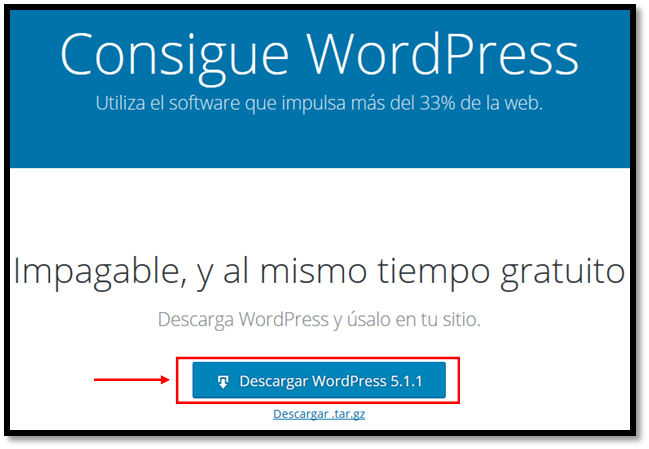
1.Descargar WordPress desde la página https://es.wordpress.org/download/
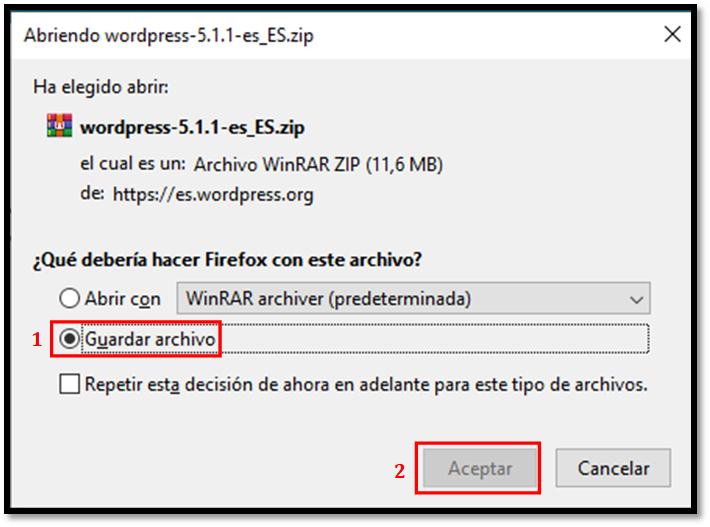
2. Se puede visualizar una nueva ventana, en esta seleccionar la opción Guardar archivo y dar clic en Aceptar. Esperar unos minutos hasta que finalice la descarga.
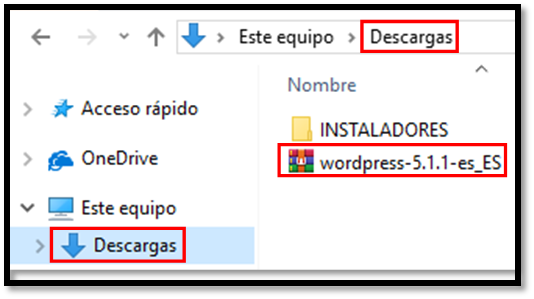
3. Una vez que finaliza la descarga del archivo, se puede ver este en la carpeta de Descargas.
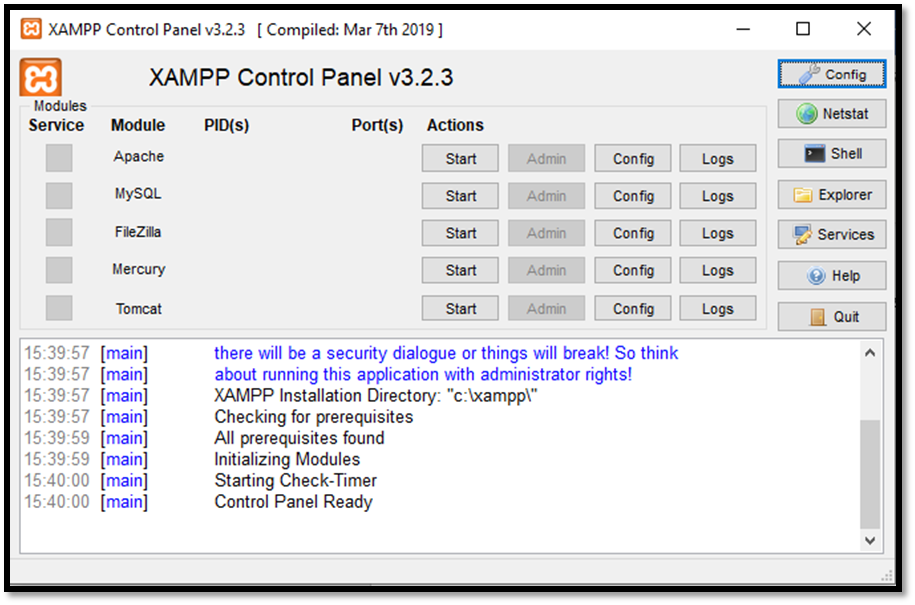
4. Verificar que en el computador se encuentra instalado el Panel de Control XAMPP, en caso de no ser así instalarlo.
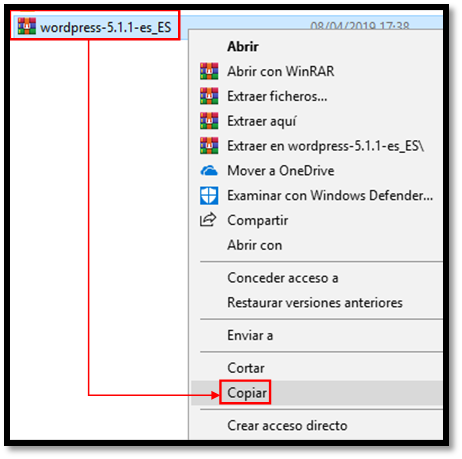
5. Copiar el archivo descargado.
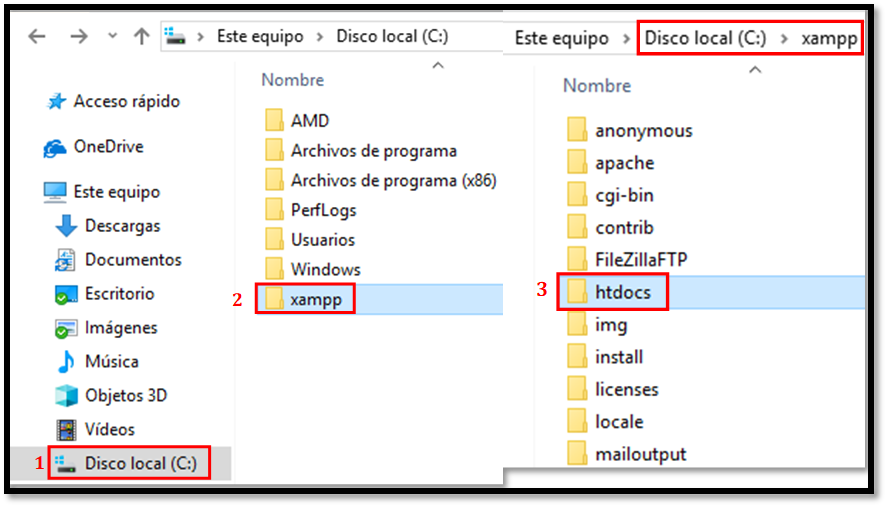
6. Abrir la carpeta htdocs que se encuentra ubicada en la carpeta xampp en el Disco local C.
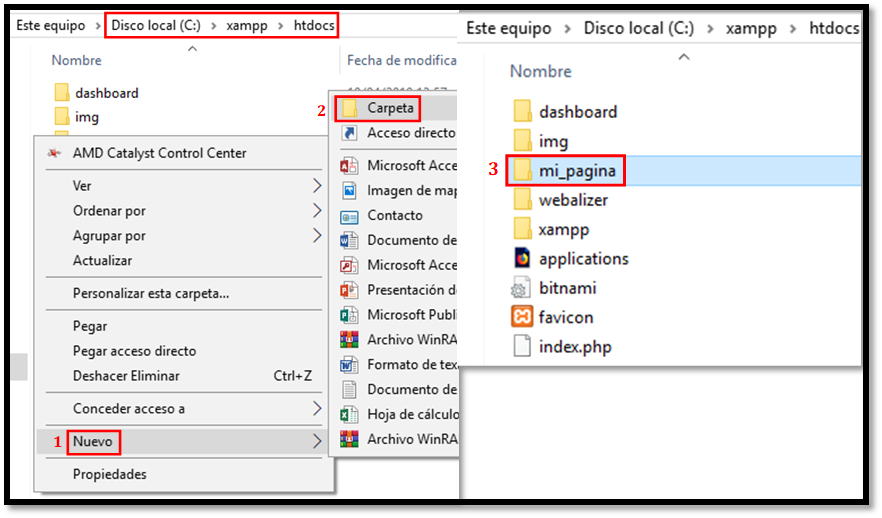
7. Crear una nueva carpeta. En esta práctica se llama mi_pagina
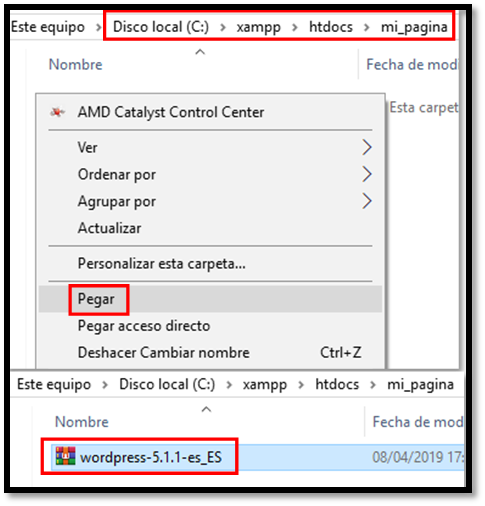
8. Abrir la carpeta mi_pagina y pegar el archivo descargado.
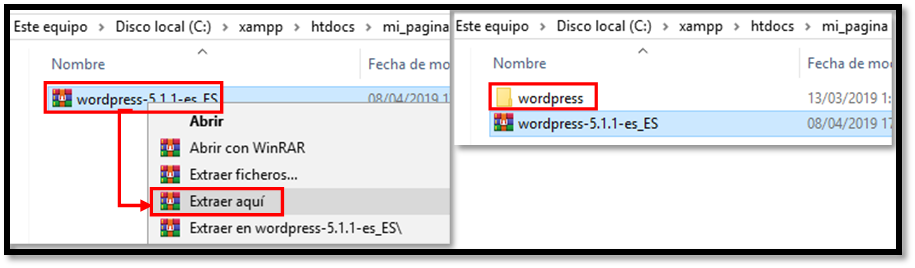
9. Extraer la carpeta que se encuentra dentro del archivo descargado. Los archivos de estas carpetas van a permitir la instalación de este gestor de contenido y crear nuestro blog.
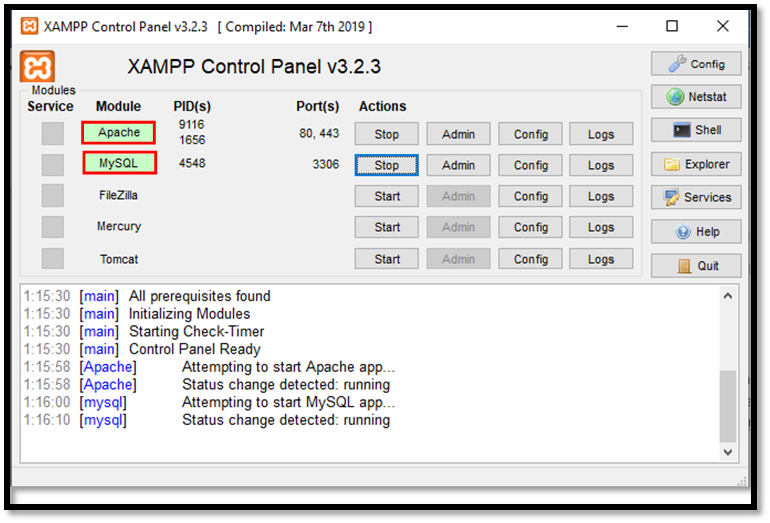
10. Levantar los servicios Apache y MySQL de XAMPP
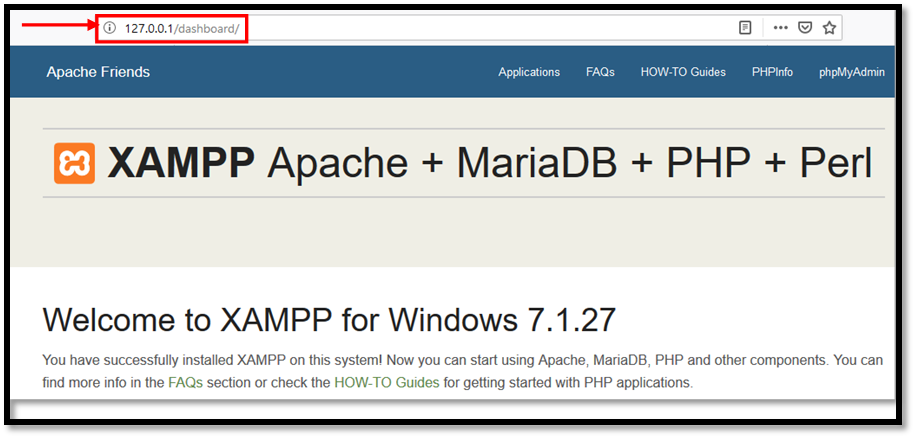
11. Verificar que los servicios estén correctamente levantados, para ello ingresar a un navegador y digitar 127.0.0.1
12. Si todo está funcionando correctamente se podrá visualizar el navegador de la siguiente manera.
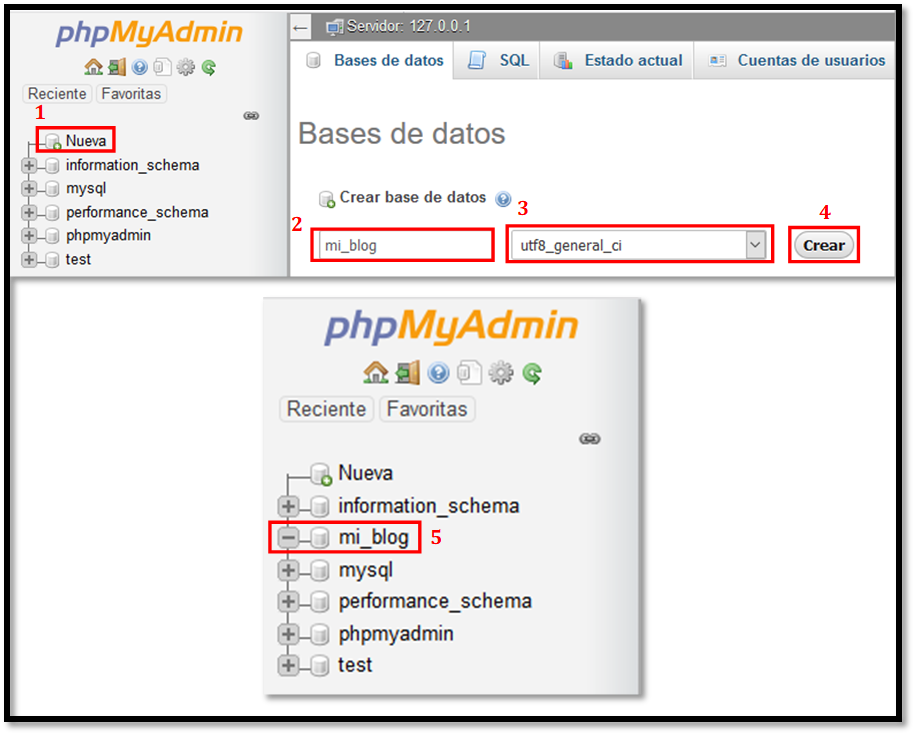
13. Ingresar al gestor de base de datos MySQL para ello digitar 127.0.0.1/phpmyadmin y crear una nueva base de datos. La misma en la que se crearan las tablas necesarias para la creación de nuestro blog. En esta práctica la base de datos se llama mi_blog
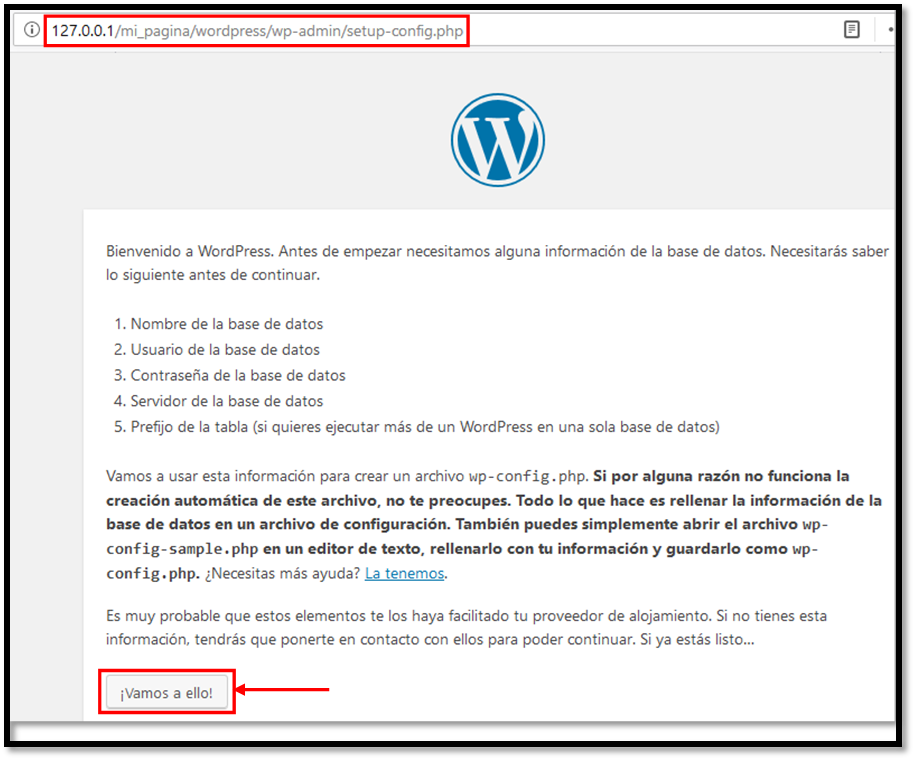
14. Ahora ingresar a la configuración del gestor de contenido WordPress, para ello en el navegador digitar 127.0.0.1/mi_pagina/wordpress/wp-admin/setup-config.php
15. Se puede observar una ventana en la cual se nos indica todos los requerimientos que debemos cumplir antes de iniciar con la configuración. Si cumplimos con toda la información dar clic en Vamos a ello!
16. En la siguiente ventana introducir detalles de la conexión a la base de datos.
- Nombre de la base de datos: Escribir el nombre de la base de datos que se creo en el gestor de base de datos MySQL. En esta práctica se llama mi_blog
- Nombre de usuario: Escribir el nombre que le hayan dado a su sistema gestor de base de datos, en caso de no haber configurado el nombre de usuario digitar root
- Contraseña: Escribir la contraseña que le dieron a su base de datos, en caso no tener una contraseña, no digitar nada.
- Servidor de la base de datos: Escribir el nombre del servidor que viene a ser localhost
- Prefijo de la tabla: Dejar la opción que nos viene por defecto y en caso de querer ejecutar varias instalaciones de WordPress cambiar la configuración.
Una vez que se llena la información dar clic en Enviar.
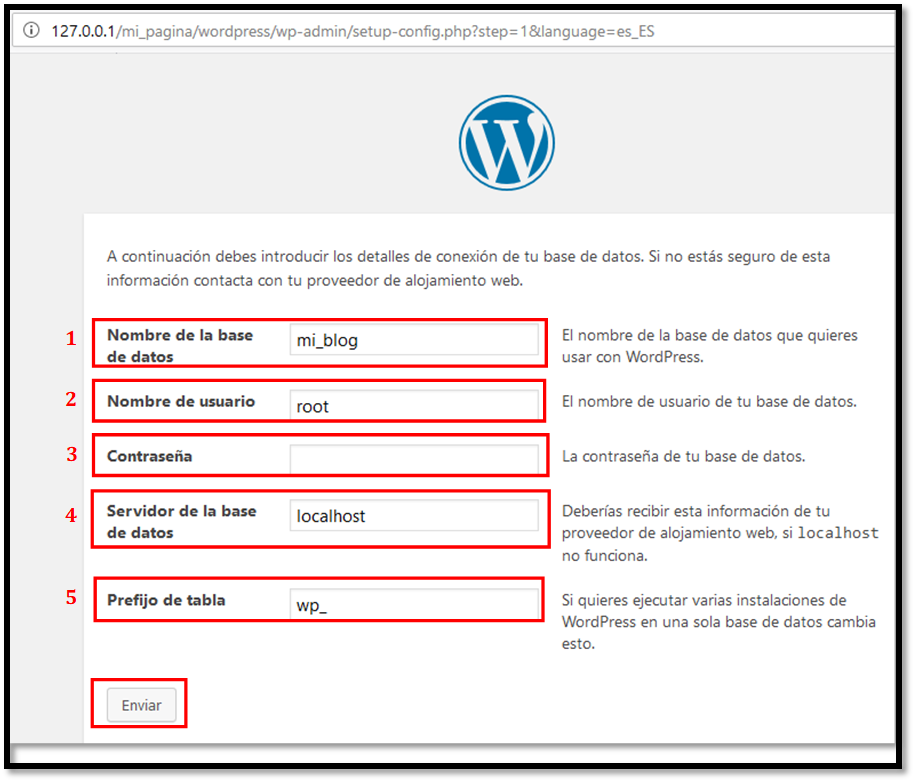
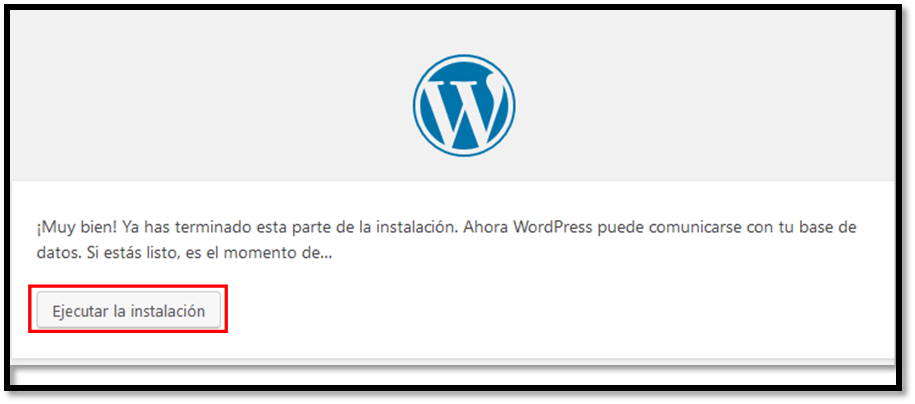
17. Si todo es correcto se observar un mensaje para ejecutar la instalación, dar clic en Ejecutar la instalación.
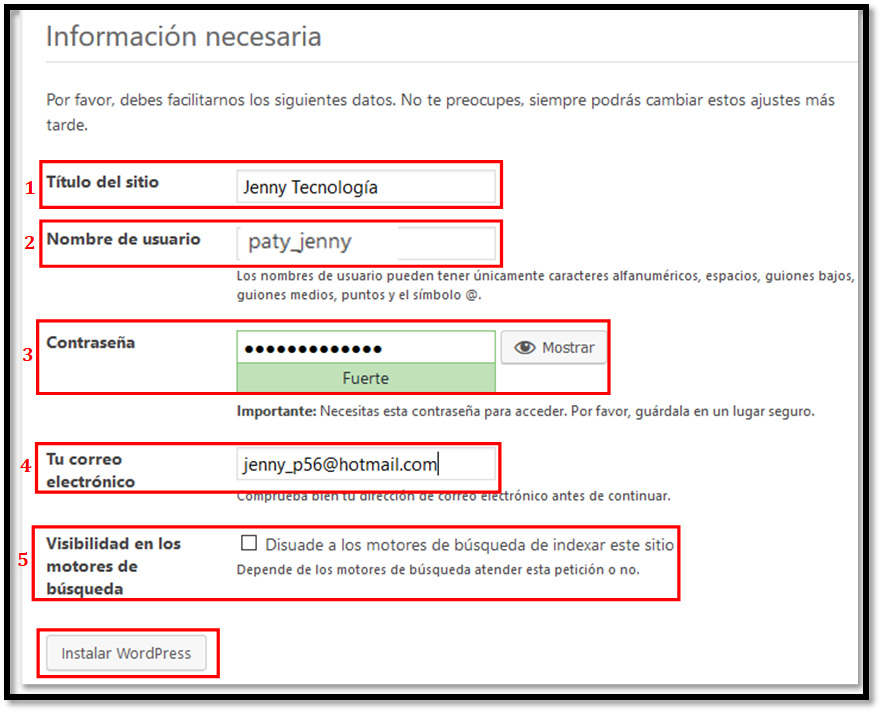
18. En la siguiente ventana ingresamos información para el sitio.
- Título del sitio: Escribir un nombre para nuestro sitio en mi práctica será Jenny Tecnología.
- Nombre de usuario: Escribir un nombre de usuario que mejor te parezca, recordar no se debe utilizar letras mayúsculas.
- Contraseña: Escribir una contraseña segura es decir donde se use letras mayúsculas, números y algún signo.
- Tú correo electrónico: Escribir una dirección real de correo electrónico.
- Visibilidad en los motores de búsqueda: Se puede o no activar.
Una vez que toda la información este completa dar clic en Instalar WordPress.
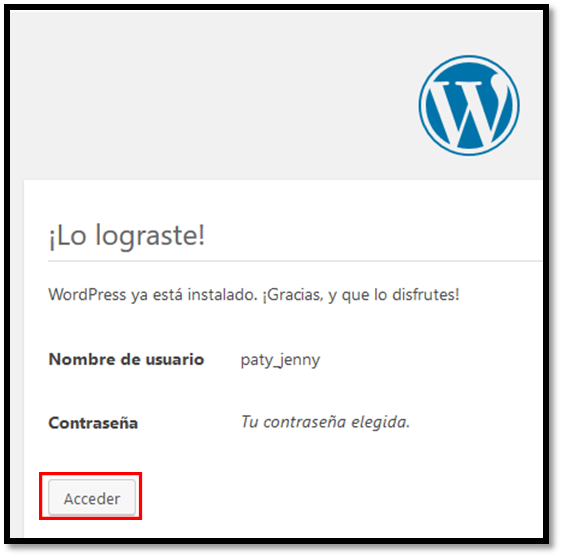
19. Una vez finalizada la instalación se observa un mensaje de finalización. Para acceder al sitio dar clic en Acceder.
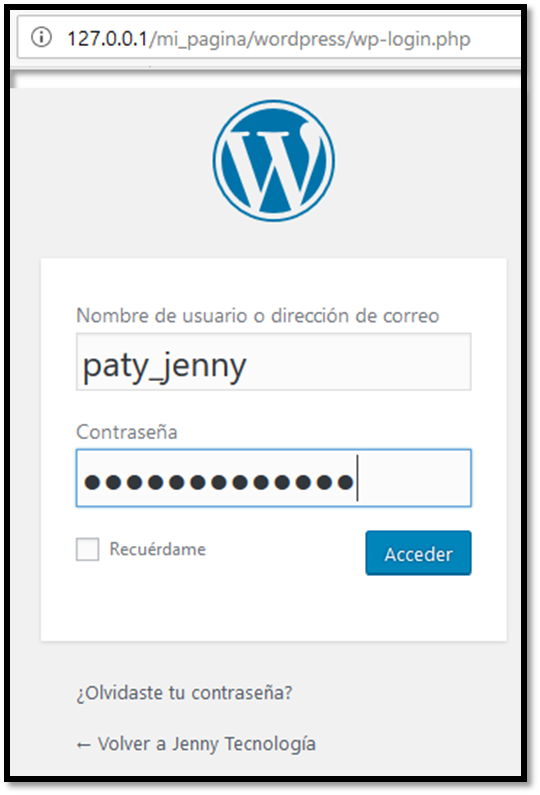
20. También se puede ingresar a la página de inicio de sesión digitando en el navegador 127.0.0.1/mi_pagina/wordpress/wp-login.php y por ende se debe ingresar con los datos que se registraron en la configuración.
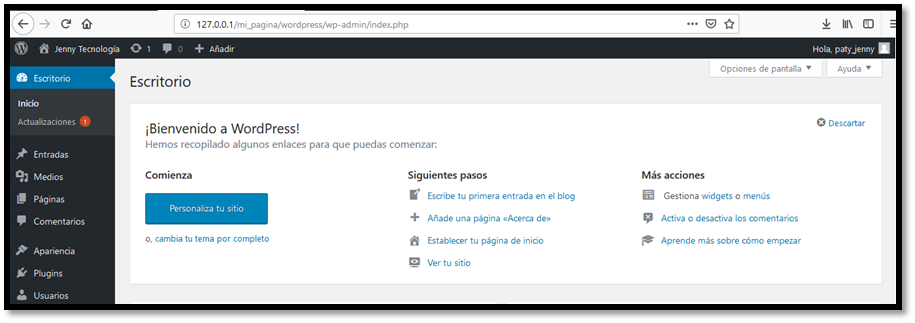
21. Ahora podemos observar nuestro sitio web, y ya se puede personalizar, agregar entradas, hacer comentarios, etc.
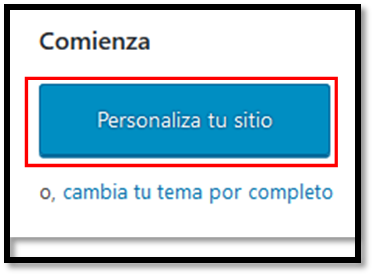
22. En este caso cambiaré el tema del sitio, seleccionar la opción Personalizar tu sitio.
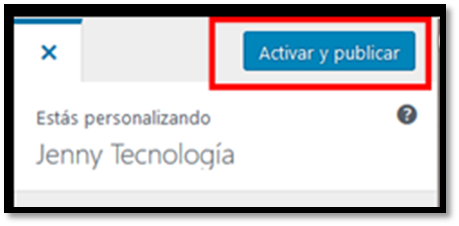
23. Seleccionar uno de los temas que se encuentran disponibles y dar clic en Activar y publicar.
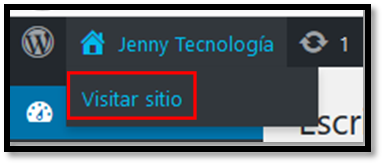
24. Para observar los cambios seleccionamos el nombre de nuestro sitio y damos clic en Visitar sitio.
25. Ahora se puede observar los nuevos cambios.


 Jennys